表示
7. 送信する
判定の画面に出る 「◯人を送る判定にしています」 から入ります。
作業の単位は「求人 × 媒体」
送る判定にした人は、投入したファイルをまたいで溜まります。ですが媒体はまたぎません。
貼り付ける先の画面が媒体ごとに違うので、媒体が混ざった列だと BizReach と Green を行き来することになるためです。
貼り付ける媒体を開いてから、その枠を選んでください
枠が1つしかないときは、選ぶ画面を飛ばして直接開きます。
文面ができた方から並びます
文面は「送る」に入った時点で作り始めます。送信の列はできあがった方から並び、作成中の方はそのあとに続きます。作れなかった方には「もう一度作る」が出ます。
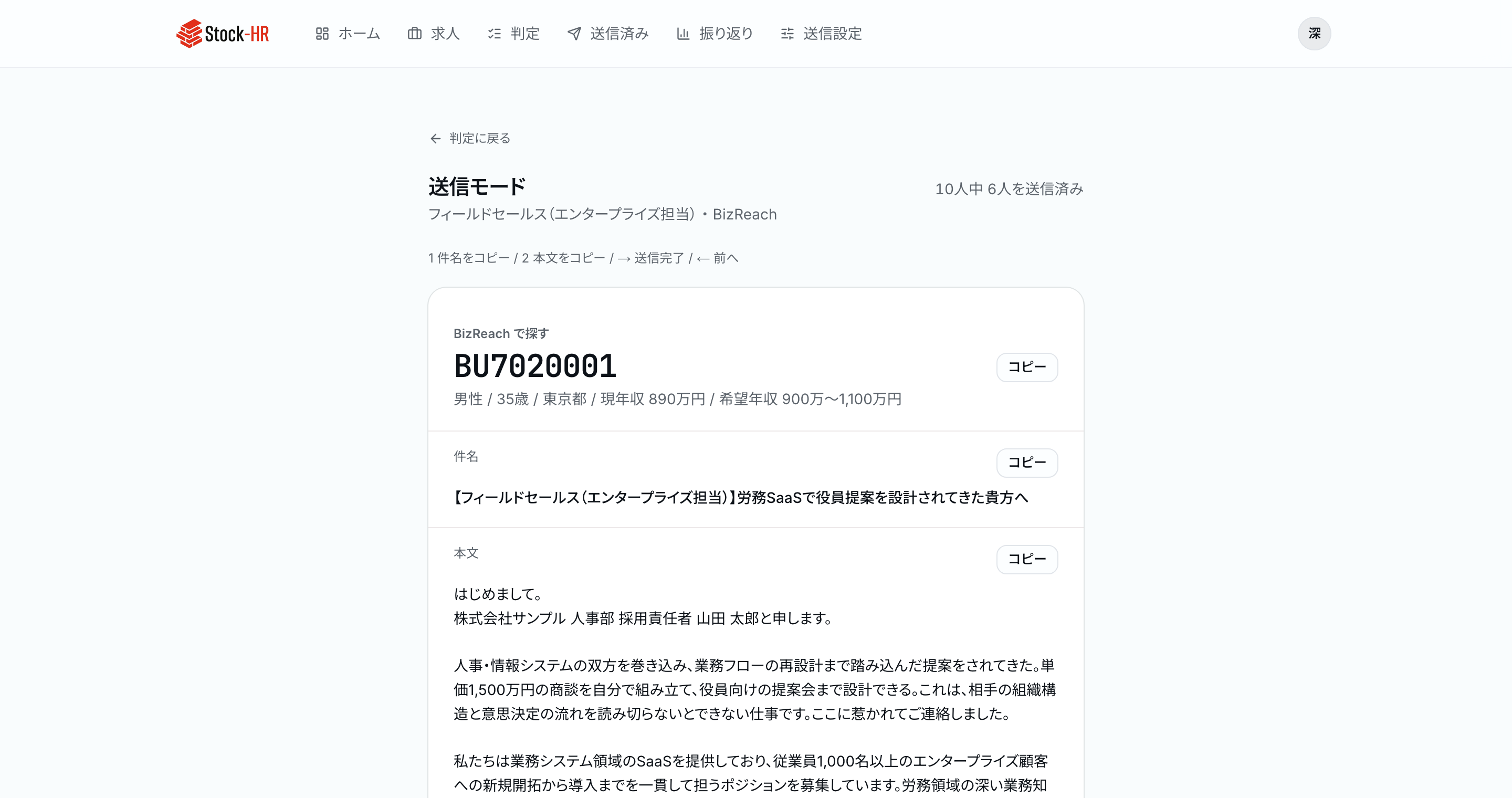
1人ずつコピーして貼る
 123
123- 1管理番号をコピー。媒体の検索窓に貼る
- 2件名をコピー
- 3キーボードでも進められる
管理番号は、候補者が変わると自動でコピーされます。媒体の検索窓にそのまま貼れば、その方に辿り着けます。
キーボードでも進められます。
| キー | 動き |
|---|---|
| 1 | 件名をコピー |
| 2 | 本文をコピー |
| → | 送信完了 |
| ← | 前へ |
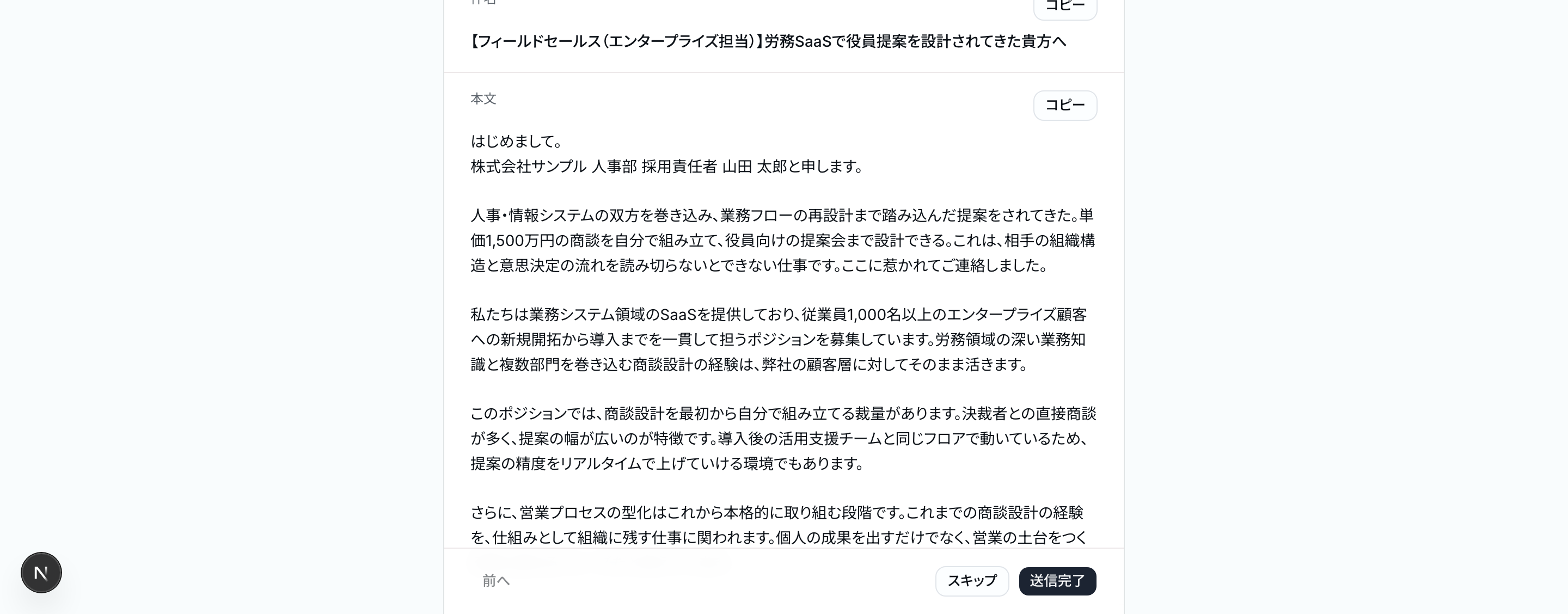
貼り終えたら「送信完了」
 12
12- 1貼り終えたら押す。二重送信を防ぐ記録が残る
- 2あとで送る人は飛ばせる
押した記録が残ります。同じ人を2人で送ってしまった場合、後から押した側に「既に送信済みです」と出ます。
送る前に評価を見直す
「評価を見る」を押すと、その方の評価(軸ごとの点数と理由、元の経歴)が開きます。自動で「送る」に入った方も、送る直前にここで確かめられます。
送らないとき・あとで送るとき
| ボタン | 動き |
|---|---|
| 送らない | 送信の列から外れます。判定は「送らない」に変わります。理由は任意で1行残せます |
| スキップ | 「あとで送る」の意味です。判定は「送る」のまま、列に残ります |
媒体への送信は Stock-HR では行いません
媒体上の送信ボタンを押すのは御社です。Stock-HR の役割は、評価と文面の生成までです。
文面を直したいとき
そのまま編集して送れます。直した内容は記録に残ります。
件名について
件名は、受け取る方の目線で自然に読めるものを、3つの案から選んでいます。件名の頭にポジション名などを入れたいときは、「送信設定」の「件名の型」で設定できます。
送り終わったあと
「送信済み」の画面に並びます。返信や面談まで進んだ方は、そこで状況を記録してください。
返信は媒体側に届くので、Stock-HR 側では自動で取り込めません。手で記録していただく形になります。