表示
6. 判定する
ナビの「判定」。評価が終わった候補者が、求人と媒体をまたいで並びます。
このプロダクトでいちばん長く触る画面です。
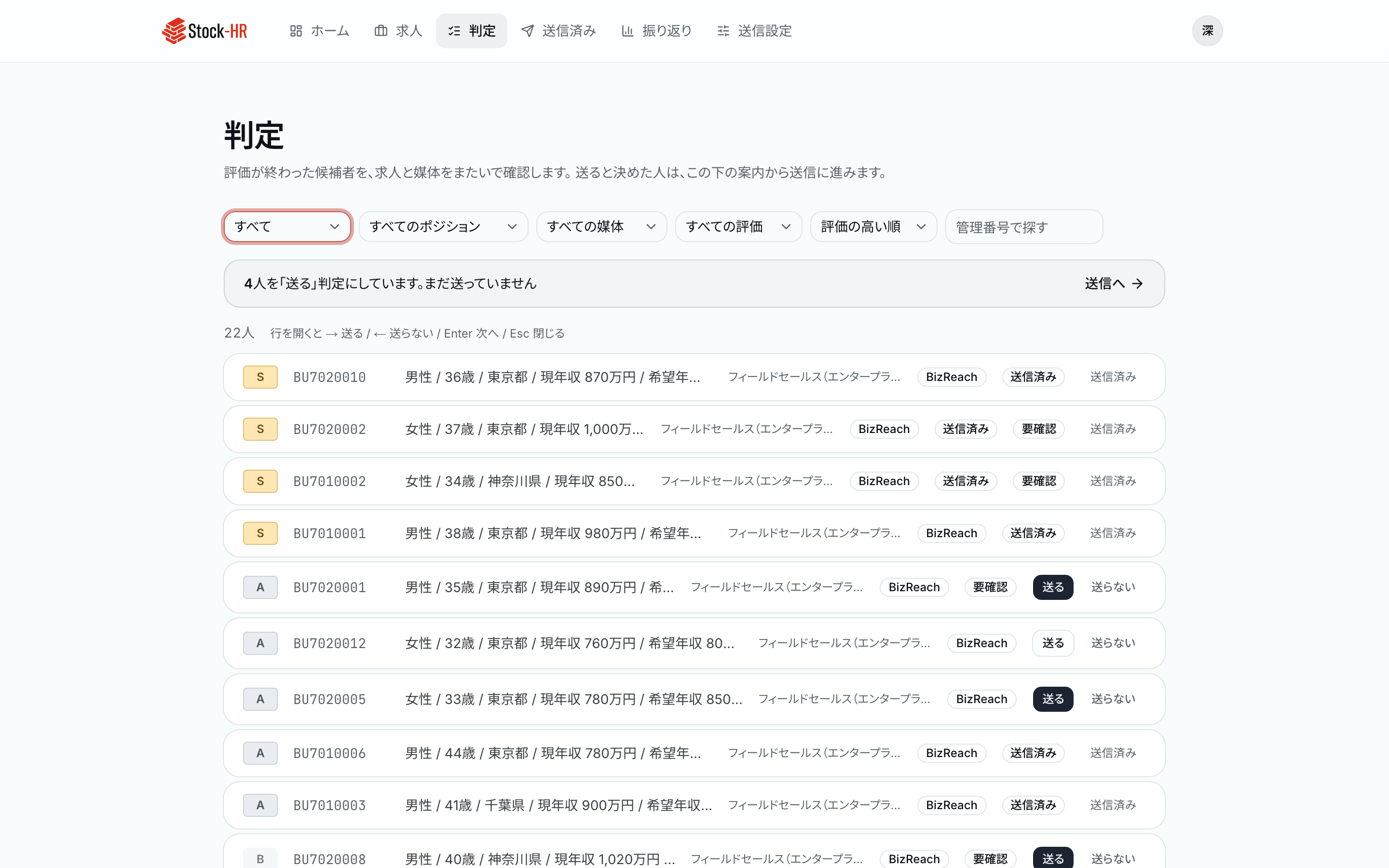 1234
1234- 1ポジション・媒体・評価で絞り込む
- 2キーボードで連続して捌ける
- 3送る判定にした人はここから送信へ
- 4行の上で判定する
S・Aは自動で「送る」に入ります
評価がSかAで、除外条件の「要確認」に当たっていない方は、評価が出た時点で「送る」に入ります。行には「自動」の印が付き、人が決めた判定と見分けられます。
- 送りたくない方は「送らない」を押してください。送信の画面でも外せます
- 文面は「送る」に入った時点で作り始めます。送信の画面を開くころには、できあがっています
- 要確認の付いたS・Aと、B・NGの方は、これまでどおり人が判定します
自動の「送る」は組織ごとに止められます。止めたいときは担当までお知らせください。
まとめて「送る」にする
自動の「送る」が入る前に評価した方など、未判定のS・Aが残っているときは、一覧の上に次のように出ます。
未判定のS・Aが◯人います [まとめて「送る」にする]
押すと、いま絞り込んで見えている範囲の方が、まとめて「送る」になります。ポジションや媒体で絞ってから押せば、その範囲だけに効きます。
要確認の付いた方と、ほかの求人で「送る」・送信済みの方は含みません。
行に出ているもの
出しているのは S / A / B / NG だけです。軸ごとの点数は出していません(数字の並びが目に入ると、誰を見ているかが分からなくなるため)。
代わりに、行では次のラベルで状態が分かります。
| ラベル | 意味 |
|---|---|
| 必須の軸が低い | 合計は悪くないが、必須の軸を落としている人。点数を出していないぶん、ここだけはラベルで出しています |
| 要確認 | 除外条件のうち「要確認」に当たった人 |
| 情報が足りない | 職務経歴の記述が薄く、評価に足る情報がなかった人 |
| 自動 | 自動で「送る」に入れた人。人が決めた判定と見分けるための印 |
| (ほかの求人の名前と評価) | 同じ方を、ほかの求人でも評価しているとき。「送る」「送信済み」なら添えて出します |
| 送信済み | すでに送った人。判定は変えられません |
| (メンバーの名前) | 他の方が既に判定した人。上書きはできますが、相手の判断を変えることになります |
評価の色
| S | シャンパンゴールド |
| A | シルバー |
| B | うすいグレー |
| NG | 枠線だけ |
赤は使っていません。赤は「必須の軸が低い」のような、止まってほしい合図だけに残してあります。
絞り込みと並べ替え
| 絞り込み | 使いどころ |
|---|---|
| 判定状態(未判定/送る/送らない/すべて) | 既定は「未判定」。捌き終わっていると空に見えます |
| ポジション | 担当を分けているとき |
| 媒体 | 送る作業を媒体ごとにまとめたいとき |
| 評価(S / A / B / NG) | S・Aだけ先に見たいとき |
| 管理番号で探す | 特定の1人を探すとき |
並べ替えは「評価の高い順」と「評価した順」の2つです。
画面が空っぽに見えるとき
既定が「未判定」なので、全員捌き終わっていると空になります。左端の絞り込みを「すべて」に変えてください(全員判定済みの場合は、開いたときに自動で「すべて」になります)。
キーボードで連続して捌く
行を開いた状態で、キーボードだけで進められます。
| キー | 動き |
|---|---|
| → | 送る |
| ← | 送らない |
| Enter | 次の人へ |
| Esc | 閉じる |
「次の人」は絞り込んだあとの並びで決まります。表示されていない人へは飛びません。
- 送信済みの人は、矢印を押しても判定が変わりません
- 他の方が判定済みの人を矢印で上書きしようとすると、確認が出ます
- 検索欄に文字を入れているときは効きません
根拠を読む
行を押すと、右からパネルが開きます。
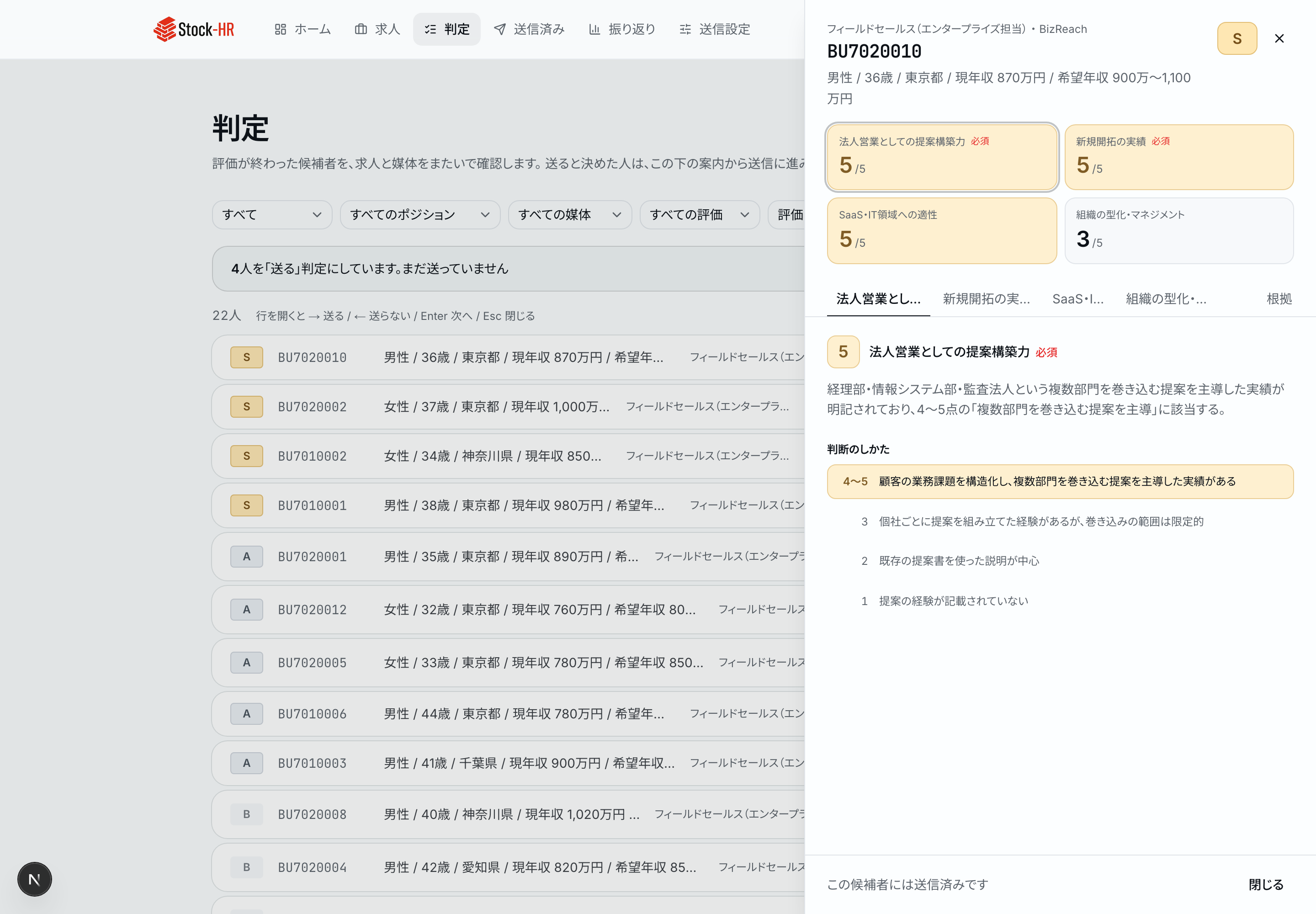 123
123- 14つの軸の点数。押すと下に詳細が出る
- 2自社で書いた4段階。当たった段が光る
- 3除外条件と元のプロフィール本文
4つの軸カード
上に4つの軸の点数が並びます。必須の軸には印が付き、必須で2点以下のときは赤くなります。押すと、その軸の詳細が下に出ます。
判断のしかた
パネルの中心はここです。
御社が自分で書いた4段階がそのまま並んでいて、AIがどの段に当てたのかが光ります。
AIが何点を付けたかより、自分たちが書いた基準のどこに当たったのかが見えることが大事です。ここが「この軸を直そう」と気づく入口になります。
この人を評価し直す
評価軸を直したあと、その方だけを新しい基準で評価し直せます。パネルの「この人を評価し直す」を押すと、20秒ほどで結果が出ます。前の評価からどう変わったか(例:A → S)も出ます。
- 送信済みの方は評価し直せません(評価が変わっても、媒体側は戻らないため)
- 人が決めた判定はそのまま残ります。自動で入れた「送る」だけが、新しい評価に合わせて付け外しされます
求人の評価済みの方をまとめて評価し直すときは、評価軸の画面から行います。
根拠タブ
- 発火した除外条件
- 「情報が足りない」と判定した理由
- 元のプロフィール本文(判断が腑に落ちないときは、原文まで戻れます)
同じ方をほかの求人でも評価しているとき
行とパネルに、ほかの求人での評価が並びます(例:経理担当(リーダー候補) A(送る))。どちらの求人で送るかを決める材料にしてください。
送るのは1人につき1求人だけです。「送る」を押したときの動きは、ほかの求人での状態で変わります。
| ほかの求人での状態 | 「送る」を押すと |
|---|---|
| 「送る」にしている | 「こちらの求人に切り替えますか?」と確認が出ます。切り替えると、ほかの求人の「送る」は外れます |
| 6か月以内に送信済み | 送れません。同じ方に2通届くためです |
| 6か月より前に送信済み | 送れます(別のポジションとしてのお声がけ) |
自動の「送る」と、まとめて「送る」は、ほかの求人で「送る」・送信済みの方には入りません。
送信へ進む
送る判定にした人がいると、一覧の上に
◯人を「送る」判定にしています。まだ送っていません → 送信へ
と出ます。ここから送信に入ります。